
NISAの登場やキャッシュレス決済の普及によって、お金の管理方法もずいぶん変わりました。
銀行口座、証券口座、クレジットカード、電子マネーなど、気がつけばお金に関するサービスがあちこちに分散していませんか?
「複数の口座をまとめて管理したい」
「現在の資産状況をひと目で確認したい」
「資産が増えているのか、減っているのかをグラフで見たい」
そんな悩みを解決してくれるのが、資産管理アプリです。
しかし、断捨離や終活を進めているシニアにとって、本当に多機能なアプリが必要なのでしょうか?
私が必要だと考えているのは、次の2つだけです。
- 全資産・負債の一括管理
- グラフによる資産推移の可視化
家計簿、レシート読み取り、通知アラート、将来予測などは、必要な人には便利な機能です。しかし、私には必須ではありません。
そこで今回は、「資産管理アプリ」と「自作のGoogleスプレッドシート」を比較しながら、シニアに合ったシンプルな資産管理の方法を考えてみます。
最後には、初心者でも作れるGoogleスプレッドシートの作成手順も紹介します。
1. シニアに資産管理アプリは必要なのか?
資産管理アプリとは、銀行口座や証券口座、クレジットカードなどを連携させ、複数の金融サービスの情報をまとめて確認できるサービスです。
例えば、銀行に預けているお金、保有している株式や投資信託、クレジットカードの利用額などを、ひとつの画面で確認できます。
資産管理アプリの主な機能
代表的な機能には、次のようなものがあります。
- 全資産・負債の一括管理: 預貯金、株式、投資信託、借入金、カード利用額などをまとめて確認できる。
- データの自動取得: 対応する金融機関と連携し、残高や取引履歴などを取得できる。
- 資産推移のグラフ化: 資産の増減や、預貯金・株式などの構成割合を確認できる。
- 家計簿機能: 収入や支出を分類して管理できる。
- 将来予測: サービスによっては、老後資金などのシミュレーションができる。
- 通知機能: 残高やカードの支払いなどについて通知を受けられる。
これらを活用したい人には、資産管理アプリが便利です。
一方、資産の種類や口座数が少なく、毎月の支出も別の方法で管理できているなら、すべての機能が必要とは限りません。
代表的な資産管理サービス
資産管理サービスには、次のようなものがあります。
- マネーフォワード ME
- マネーツリー
- 三井住友信託銀行のスマートライフデザイナー
- 三井住友カードのVpassアプリ
- 住信SBIネット銀行のマネーフォワード for 住信SBIネット銀行
それぞれ対応する金融機関や機能、料金体系が異なります。また、金融機関との連携状況や無料プランの条件は変更されることがあります。
利用を検討する際には、公式サイトで最新の条件を確認しましょう。
2. 資産管理アプリのメリットとデメリット
便利な資産管理アプリですが、導入する前にデメリットも理解しておきたいところです。
メリット
1. 口座をひとつずつ確認しなくてよい
複数の銀行や証券会社を利用している場合、それぞれのアプリにログインする手間を減らせます。
2. 資産の全体像がわかる
預貯金と投資資産を合わせて、現在どのくらいの資産があるのかを確認しやすくなります。
3. 手入力の手間を減らせる
対応する金融機関と連携すれば、残高や取引履歴などを自動取得できます。
4. 多くの機能を利用できる
家計簿や支出分析など、資産管理以外の機能も使いたい人には便利です。
デメリット
1. 口座情報を連携する必要がある
サービスによっては、金融機関のログイン情報を利用した連携や、APIなどを通じた連携を行います。
連携方式やアクセスできる情報はサービスによって異なります。利用する前に、どの情報が取得されるのか、どのように管理されるのかを確認しましょう。
2. 無料プランでは機能が制限されることがある
無料で連携できる金融機関の数や、利用できる機能に制限が設けられている場合があります。
保有銘柄や口座が多い人は、有料プランが必要になるかもしれません。
3. すべての資産を自動取得できるとは限らない
金融機関やサービスによっては連携できなかったり、取得できる情報が限られたりします。
現金、金地金、その他の資産などは、手入力が必要になることもあります。
私の例では、「為替レート」と米国高配当株のETF「SPYD」はデータを自動取得できますが、日本高配当株ETFの証券コード「435A」、「1489」、「金の買取価格」はできません → 「手動」になります。
全ての項目のデータが自動取得できればよいのですが、なかなかそうはいかないのが現実です。
4. セキュリティ上のリスクがある
外部サービスとの連携には、情報管理や不正アクセスなどのリスクが伴います。
スマートフォンの紛失、アカウントの乗っ取り、運営会社側の情報漏洩などにも注意が必要です。
5. 継続的な利用料がかかる場合がある
便利な機能を利用するために、月額・年額料金が発生することがあります。
節約や資産管理のために導入したはずが、固定費を増やしてしまうのは少々残念です。
6. 自動連携でも完全に手間がなくなるわけではない
連携エラーやデータ更新の遅れが発生することがあります。また、現金での支出や連携対象外の資産は、自分で入力しなければなりません。
資産管理アプリは便利ですが、導入すればすべてが自動で解決するわけではないのです。
3. 断捨離を進めるシニアには、自作シートという選択肢もある
ここで、私自身の資産管理について紹介します。
私は、断捨離や終活の一環として、金融口座や管理するサービスをなるべく整理してきました。
現在の資産状況を確認するために、複雑な家計簿や将来予測を使う必要はありません。
必要なのは、銀行口座や証券口座などに分散している資産をまとめ、負債があれば差し引いて、全体の金額を把握することです。
そして、毎月の資産がどのように変化しているかをグラフで確認できれば十分です。
そこで利用しているのが、Googleスプレッドシートです。
ExcelやAppleのNumbersでも同様の管理はできますが、今回は無料で利用でき、MacBook AirやiPhoneからも確認できるGoogleスプレッドシートを例に説明します。
Googleスプレッドシートのメリット
1. 基本的に無料で使える
個人の基本的な利用であれば、追加の有料サービスを契約せずに始められます。
2. 自分に必要な項目だけを管理できる
不要な機能は作らず、資産と負債の一覧、合計金額、資産推移のグラフだけに絞れます。
3. 資産管理の仕組みがシンプル
自分で入力するため、何をどのように管理しているのかが明確です。
4. スマートフォンとパソコンの両方で使える
Googleアカウントでログインすれば、対応する端末から同じシートを確認・編集できます。
Googleスプレッドシートのデメリット
1. 基本的に手入力が必要
銀行口座や証券口座の残高を自動取得する仕組みは、標準では用意されていません。
ただし、今回のように毎月1回だけ残高を確認する方法なら、それほど大きな負担にはなりません。
銀行口座、証券口座などを断捨離して必要最小限にしている人に向いています。
2. 株価などを常に最新の状態にするには工夫が必要
資産の評価額は日々変動します。今回は細かい値動きを追いかけず、月末など決めた日に評価額を入力する方法にします。
毎日数字を追いかけて一喜一憂する投資には向きません。
3. データの保護は自分で考える必要がある
Googleスプレッドシートはクラウド上に保存されるため、リスクがまったくないわけではありません。
Googleアカウントのパスワードを適切に管理し、2段階認証を設定するなどの対策が必要です。
なお、資産管理シートには銀行や証券会社のID・パスワードを記入しないようにしましょう。
4. 資産管理アプリとGoogleスプレッドシートを比較
それぞれの特徴を整理すると、次のようになります。
| 比較項目 | 資産管理アプリ | Googleスプレッドシート |
|---|---|---|
| 初期設定 | 金融機関などを連携 | 項目と数式を設定 |
| 残高の更新 | 対応口座は自動取得 | 基本的に手入力 |
| 資産・負債の一覧 | 対応機能による | 自由に作成できる |
| 資産推移のグラフ | 対応機能による | 自由に作成できる |
| 家計簿・通知 | 対応機能による | 今回は作成しない |
| 利用料金 | 無料・有料プランがある | 基本的な個人利用は無料 |
| カスタマイズ | アプリの仕様による | 自由度が高い |
| セキュリティ | 連携先・運営会社などの対策が重要 | Googleアカウントなどの管理が重要 |
| 向いている人 | 自動化や多機能性を重視する人 | シンプルな管理で十分な人 |
※機能や料金はサービスによって異なります。
私の考えでは、資産の種類や口座数が比較的少ないシニアなら、まずは自作シートから始めてみるのもよい方法です。
もちろん、個別株を数十銘柄保有している人や、家計簿・自動連携を積極的に活用したい人には、専用アプリのほうが適している場合もあります。
大切なのは、アプリを使うこと自体ではなく、自分の資産を無理なく把握できることです。
5. Googleスプレッドシートで資産管理表を作る
ここからは、実際の作成手順です。
今回作るのは、次の2つのシートだけです。
- シート1:現在の資産・負債一覧
- シート2:月ごとの資産推移とグラフ
家計簿、銘柄別の損益分析、将来予測などは作りません。
挫折する最大の原因は、最初から細かく作りすぎることです。まずは最小限の仕組みで始めましょう。
手順1:Googleスプレッドシートを新規作成する
- パソコンで「Googleスプレッドシート」を開きます。
- Googleアカウントでログインします。
- 新しい空白のスプレッドシートを作成します。
- ファイル名を「わが家の資産管理」に変更します。
次に、画面下部のシート名を変更します。
最初のシートを「現在の資産」、もうひとつ追加して「資産推移」と名付けます。
手順2:「現在の資産」シートを作る
A列からC列に、次の項目を入力します。
| セル | 入力する内容 |
|---|---|
| A1 | 区分 |
| B1 | 資産・負債の項目 |
| C1 | 金額(円) |
2行目以降には、実際に保有している資産や負債を入力します。
例えば、次のような形式です。
| 区分 | 資産・負債の項目 | 金額(円) |
|---|---|---|
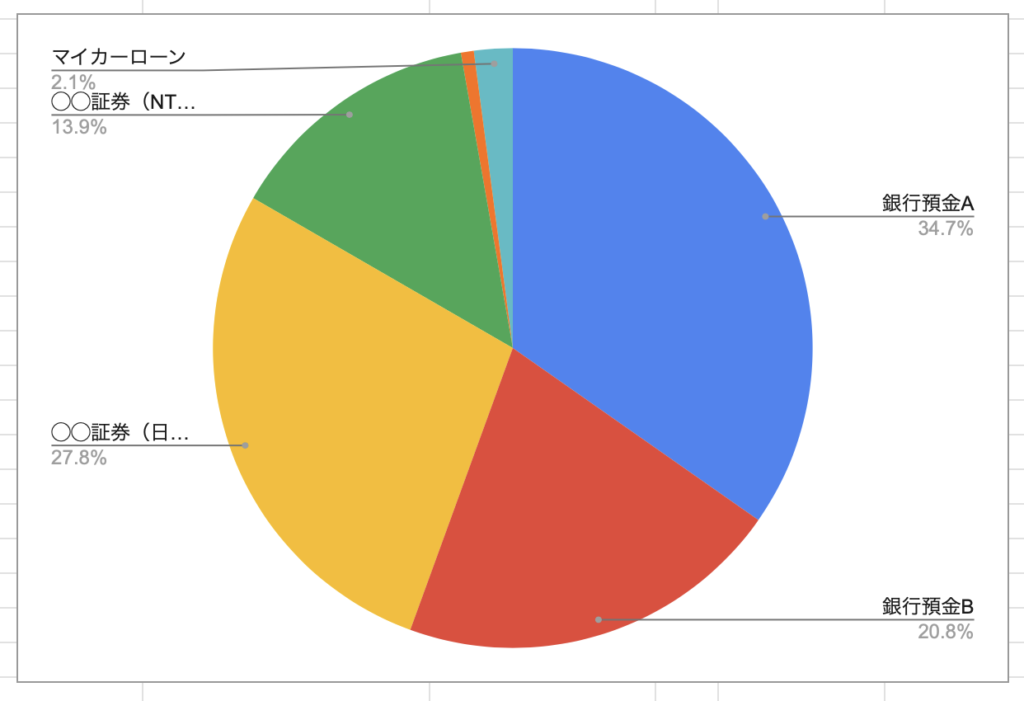
| 資産 | 銀行預金A | 5,000,000 |
| 資産 | 銀行預金B | 3,000,000 |
| 資産 | ◯◯証券(日本高配当株) | 4,000,000 |
| 資産 | ◯◯証券(NTT株) | 2,000,000 |
| 負債 | 現金 | 100,000 |
| 負債 | マイカーローン | 300,000 |
※上記は作成例です。実際の金額に置き換えてください。負債がなければ、負債の行を削除しても構いません。
銀行預金、証券口座、現金のほか、必要に応じて金などの資産も追加できます。
株式や投資信託は、個別銘柄ごとに細かく分けなくても構いません。今回の目的は、全体の資産を把握することだからです。
ただし、負債の金額はマイナスで入力せず、プラスの金額で入力します。後から資産合計から差し引く仕組みを作ります。
手順3:現在の資産をグラフにする
「現在の資産」シートに入力したデータから、グラフを作成します。
- B列の「資産・負債の項目」とC列の「金額(円)」を選択します。離れた列を選択する方法が難しい場合は、B列からC列までまとめて選択しても構いません。
- メニューから「挿入」→「グラフ」を選びます。
- グラフの種類を「円グラフ」に変更します。
これで、資産の全体像がわかります。また、月ごとの資産の割合を ” 見える化 ” できます。
手順4:資産合計・負債合計・純資産を計算する
一覧の右のほうに集計欄を作ります。
例えば、E1に「集計」、E2に「資産合計」、E3に「負債合計」、E4に「純資産」と入力します。
F列に数式を入力します。
F2:資産合計
=SUMIF(A2:A100,"資産",C2:C100)
F3:負債合計
=SUMIF(A2:A100,"負債",C2:C100)
F4:純資産
=F2-F3
これで、資産合計・負債合計・純資産が自動計算されます。
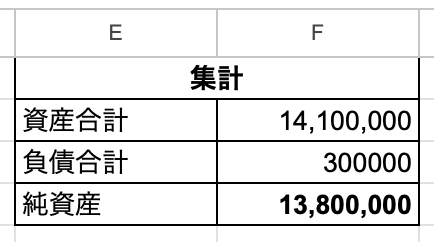
純資産とは、簡単にいえば「保有している資産から負債を差し引いた金額」です。
例えば、資産が1,000万円、負債が100万円なら、純資産は900万円です。
手順5:「資産推移」シートを作る
次に、資産の変化を記録するシートを作ります。
A列からD列に、次の見出しを入力します。
| セル | 入力する内容 |
|---|---|
| A1 | 基準日 |
| B1 | 資産合計 |
| C1 | 負債合計 |
| D1 | 純資産 |
2行目以降には、集計した時点のデータを入力します。
例えば次のように記録します。
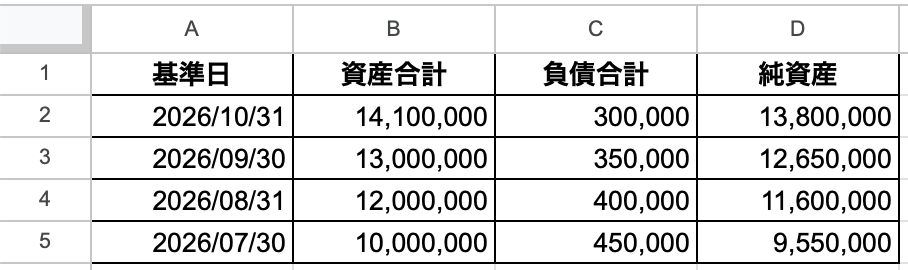
※金額は説明用の例です。
B2には、現在の資産シートのF2に表示された「資産合計」を入力します。
C2にはF3の「負債合計」、D2にはF4の「純資産」を入力します。
ここで大切なのは、毎月の記録を残すときは、その時点の金額を履歴として保存することです。
現在の資産シートの数値を単に参照するだけでは、翌月に金額が変わったとき、過去の記録まで同じ数値に変わってしまいます。
そのため、月末に集計した金額を「資産推移」シートに値として記録します。
毎月1回、資産合計・負債合計・純資産の3つの金額を記録するだけです。
これで資産推移を比較できるようになります。
手順6:資産推移をグラフにする
いよいよ最後の作業です。
「資産推移」シートに入力したデータから、グラフを作成します。
- A列の基準日とD列の純資産を選択します。離れた列を選択する方法が難しい場合は、A列からD列までまとめて選択しても構いません。
- メニューから「挿入」→「グラフ」を選びます。
- グラフの種類を「折れ線グラフ」に変更します。
- 横軸が基準日、縦軸が金額になっていることを確認します。
- 必要に応じて、グラフのタイトルを「わが家の純資産推移」に変更します。
これで、月ごとの純資産の変化を折れ線グラフで確認できます。
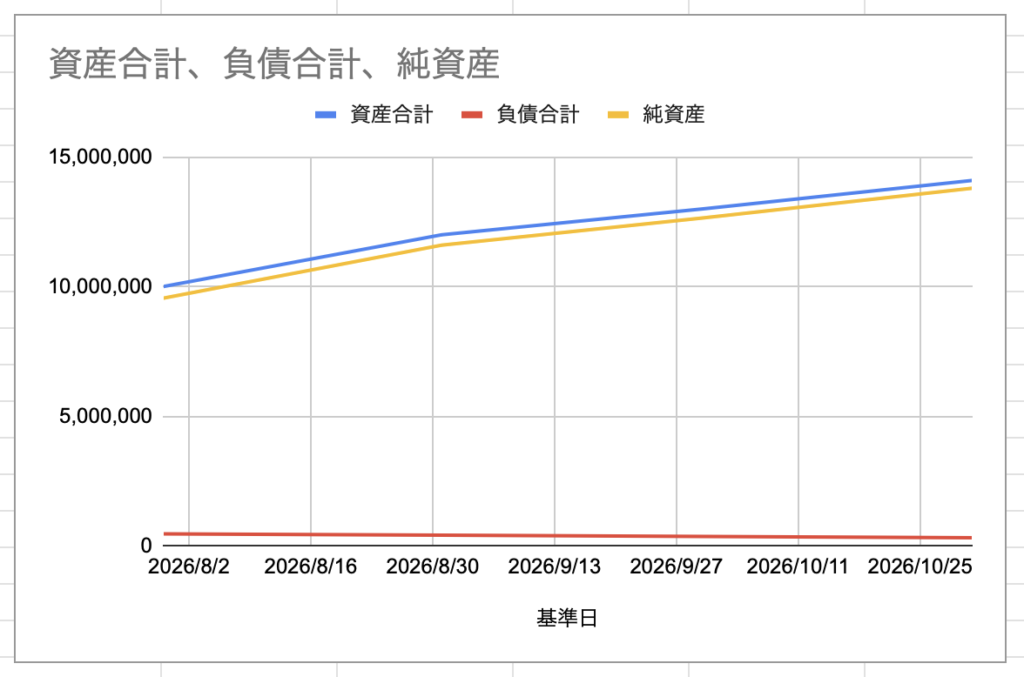
資産合計と負債合計もグラフで見たい場合は、A列からC列までを選択して、同じように折れ線グラフを作成します。
ただし、最初からグラフを何種類も作る必要はありません。まずは純資産の推移をひとつのグラフで確認できれば十分です。
手順7:毎月1回、数字を更新する
仕組みができたら、あとは毎月同じ日に更新するだけです。
- 銀行口座や証券口座などの残高を確認する。
- 「現在の資産」シートの金額を更新する。
- 資産合計・負債合計・純資産を確認する。
- 「資産推移」シートの最終行に、基準日と3つの金額を記録する。
- グラフが更新されていることを確認する。
これだけです。
毎日、株価や預金残高を確認する必要はありません。資産管理の目的が全体像の把握なら、月に1回でも十分に役立ちます。
もちろん、資産の変化をより細かく確認したい人は、更新頻度を増やしても構いません。
6. シニアの資産管理は「続けられること」が大切
資産管理アプリには、便利な機能がたくさんあります。
一方で、すべての機能を使いこなす必要はありません。
私が資産管理で大切だと考えているのは、次の3つです。
- 現在の資産と負債がわかること。
- 資産がどのように変化しているかを確認できること。
- 無理なく長く続けられること。
資産管理の仕組みが複雑になりすぎると、更新すること自体が面倒になってしまいます。
それでは本末転倒です。
シニア世代にとって、資産管理は資産を増やすためだけのものではありません。これからの生活に必要なお金を把握し、安心して暮らすためのものでもあります。
終活や断捨離を進めるなら、金融サービスだけでなく、資産管理の方法もシンプルにしてみてはいかがでしょうか。
多機能なアプリが必要な人はアプリを使う。シンプルな管理で十分な人は、自作のスプレッドシートを使う。
どちらが優れているかではなく、自分に合った方法を選べばよいのです。
お金の管理まで複雑にして、老後の貴重な時間を奪われる必要はありません。
資産管理も断捨離。シンプルに、無理なく、長く続けていきましょう。

コメント